

Своєчасне перенесення медіафайлів на комп’ютер є критично важливим для звільнення пам’яті смартфона та створення резервних копій цінних спогадів. Це дозволяє гарантовано зберегти важливі кадри.
Такий підхід дозволяє уникнути безповоротної втрати даних у разі поломки чи втрати гаджета. Крім того, наявність копій на ПК суттєво спрощує подальше професійне редагування або сортування знімків на великому екрані, що значно зручніше, ніж робота в мобільних застосунках на невеликому дисплеї пристрою.
Підключення через USB-кабель
Дротове з’єднання залишається найнадійнішим способом швидкої передачі великих масивів даних без залежності від якості сигналу мережі інтернет.
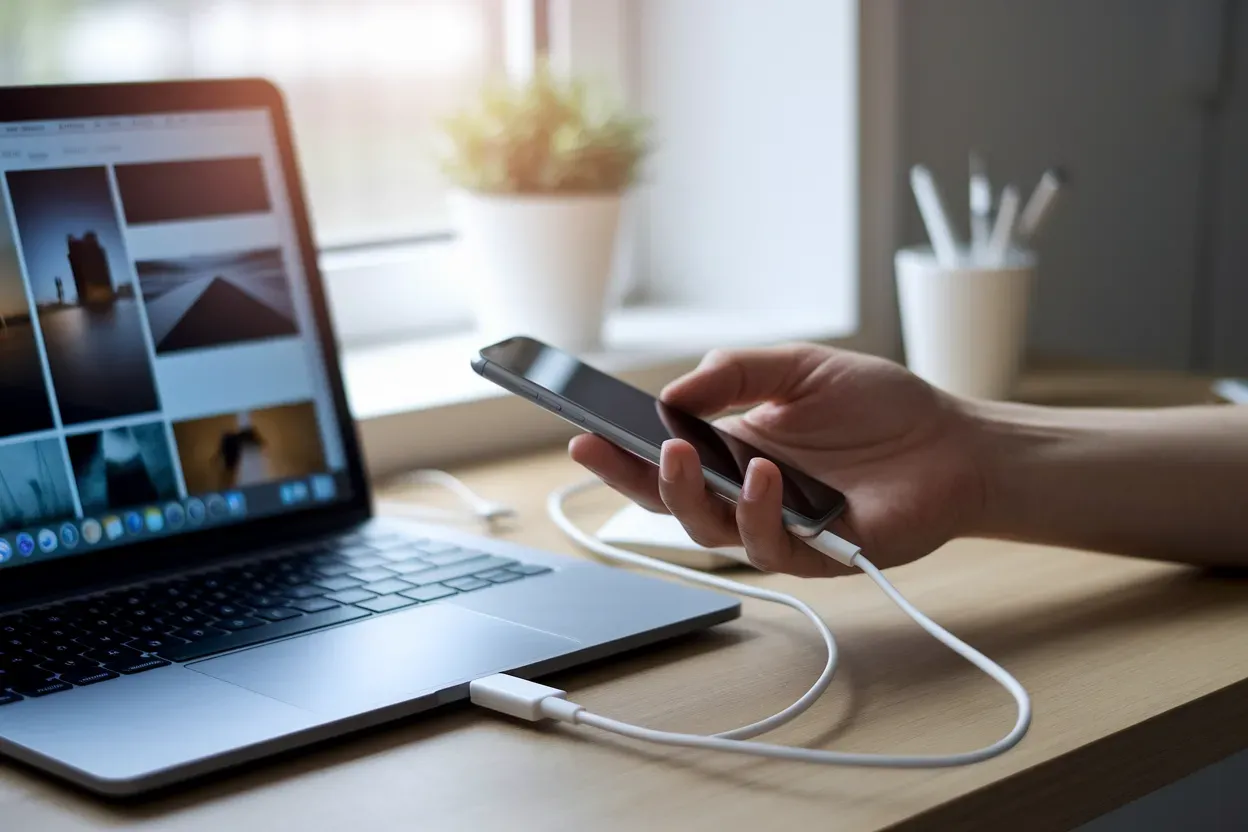
Порядок дій для стабільного копіювання:
- Розблокування. Обов’язково активуйте екран смартфона після підключення до порту комп’ютера.
- Режим роботи. Виберіть у шторці сповіщень варіант «Передача файлів» (MTP) для Android.
- Доступ до сховища. На iPhone натисніть «Довіряти цьому комп’ютеру» та введіть пароль розблокування.
- Провідник. Відкрийте вікно «Цей ПК», знайдіть назву свого пристрою та перейдіть у папку DCIM.
Для власників комп’ютерів Mac при роботі з Android-пристроями необхідно заздалегідь встановити безкоштовну утиліту Android File Transfer (android.com/filetransfer), оскільки macOS не підтримує протокол MTP нативно. Після підключення кабелю програма відкриється автоматично, надаючи доступ до внутрішньої пам’яті гаджета. Користувачам Windows додатковий софт зазвичай не потрібен — система розпізнає телефон як звичайний знімний диск або мультимедійний пристрій відразу після встановлення драйверів.
Швидкість та стабільність процесу напряму залежать від якості використовуваного аксесуара, тому варто враховувати технічні нюанси.
Для гарантованого виявлення пристрою системою та уникнення раптових розривів під час копіювання використовуйте лише оригінальні кабелі від виробника.
Хмарні сервіси для синхронізації
Сучасні хмарні сховища забезпечують автоматичну фонову передачу всіх нових знімків у мережу, що робить їх доступними на комп’ютері без жодних додаткових маніпуляцій з дротами.
| Назва сервісу | Безкоштовне місце | Основна платформа |
|---|---|---|
| Google Drive | 15 ГБ | Android / Web |
| iCloud | 5 ГБ | iOS / macOS |
| OneDrive | 5 ГБ | Windows 10/11 |
| Dropbox | 2 ГБ | Універсальна |
Принцип роботи автозавантаження базується на постійній звірці вмісту галереї смартфона з онлайн-каталогом. Щойно телефон підключається до Wi-Fi, фотографії завантажуються в хмару та автоматично з’являються на комп’ютері після входу в той самий обліковий запис через браузер або встановлений десктопний додаток. Це дозволяє мати актуальну версію медіатеки на всіх пристроях одночасно.
Вибір конкретного сервісу часто залежить від операційної системи вашого гаджета. Для користувачів iPhone найприроднішим рішенням є iCloud (icloud.com), оскільки він інтегрований у систему. Власникам Android зручніше використовувати Google Фото (photos.google.com), який пропонує гнучкі налаштування якості та обсягу. Microsoft OneDrive є оптимальним для тих, хто активно працює в екосистемі Windows, оскільки папка з фото автоматично з’являється у стандартному Провіднику ПК.
Бездротова передача через Bluetooth та Wi-Fi
Якщо потрібно перекинути кілька файлів, а кабелю немає під рукою, можна скористатися вбудованими модулями бездротового зв’язку.
Для активації обміну даними необхідно створити стійке з’єднання між смартфоном та ноутбуком або настільним ПК, оснащеним відповідним адаптером.
Інструкція для Bluetooth:
- Активація. Увімкніть Bluetooth на обох пристроях у налаштуваннях системи.
- Пошук. На комп’ютері запустіть пошук нових пристроїв і виберіть назву свого смартфона.
- Створення пари. Підтвердьте ідентичний цифровий код на обох екранах.
- Відправка. На телефоні виберіть фото, натисніть «Поділитися» та вкажіть Bluetooth-адресата.
Варто пам’ятати, що цей метод підходить виключно для поштучного пересилання зображень через обмежену швидкість передачі даних. Для об’ємних папок краще використовувати технологію Wi-Fi Direct або локальні утиліти типу Snapdrop (snapdrop.net). Вони дозволяють обмінюватися файлами через спільну мережу Wi-Fi на високій швидкості без завантаження в інтернет.
Використання месенджерів та електронної пошти
Популярні додатки для спілкування часто стають найшвидшим інструментом для перекидання одиничних знімків, оскільки вони завжди активні та відкриті на обох пристроях.
Надсилання зображень у форматі «Файл» дозволяє зберегти оригінальну роздільну здатність і всі метадані знімка без втрати деталізації.
У Telegram можна скористатися функцією «Збережене» (Saved Messages), відправивши туди фото зі смартфона та відкривши десктопну версію додатка на ПК. Аналогічно працює Viber через функцію «Мої нотатки». Головне — не надсилати фото як звичайне повідомлення, бо алгоритми месенджерів агресивно стискають розмір, що значно погіршує якість картинки.
Електронна пошта залишається класичним варіантом, де ви просто створюєте чернетку з вкладеними фотографіями. Тут існують ліміти на розмір одного листа: більшість популярних сервісів, як Gmail чи Ukr.net, дозволяють вкласти файли загальним обсягом до 25 МБ. Якщо медіафайли більші, сервіс автоматично запропонує завантажити їх на свій диск і надіслати лише посилання для завантаження на комп’ютер.
Фірмові програми від виробників гаджетів
Бренди розробляють власне програмне забезпечення, яке дозволяє не просто копіювати файли, а й повністю синхронізувати контент між пристроями.
Популярні фірмові рішення:
- iTunes. Класичний інструмент для Windows для роботи з iPhone та iPad.
- Samsung Smart Switch. Потужна утиліта для власників смартфонів серії Galaxy.
- Huawei Share. Екосистемне рішення для миттєвого обміну між пристроями бренду.
- Xiaomi Mi PC Suite. Додаток для керування файлами та оновлення систем китайських гаджетів.
Використання такого софту дає переваги комплексного керування контентом. Користувач отримує можливість створювати повну резервну копію системи разом із галереєю, контактами та налаштуваннями додатків.
Для власників сучасної техніки Apple на актуальних версіях систем замість iTunes у macOS використовується стандартний Finder. При підключенні iPhone він відображається у бічній панелі, дозволяючи зручно переглядати та імпортувати медіатеку без встановлення додаткового Провідника, що значно економить час та ресурси комп’ютера.
Робота з картами пам’яті та зовнішніми дисками
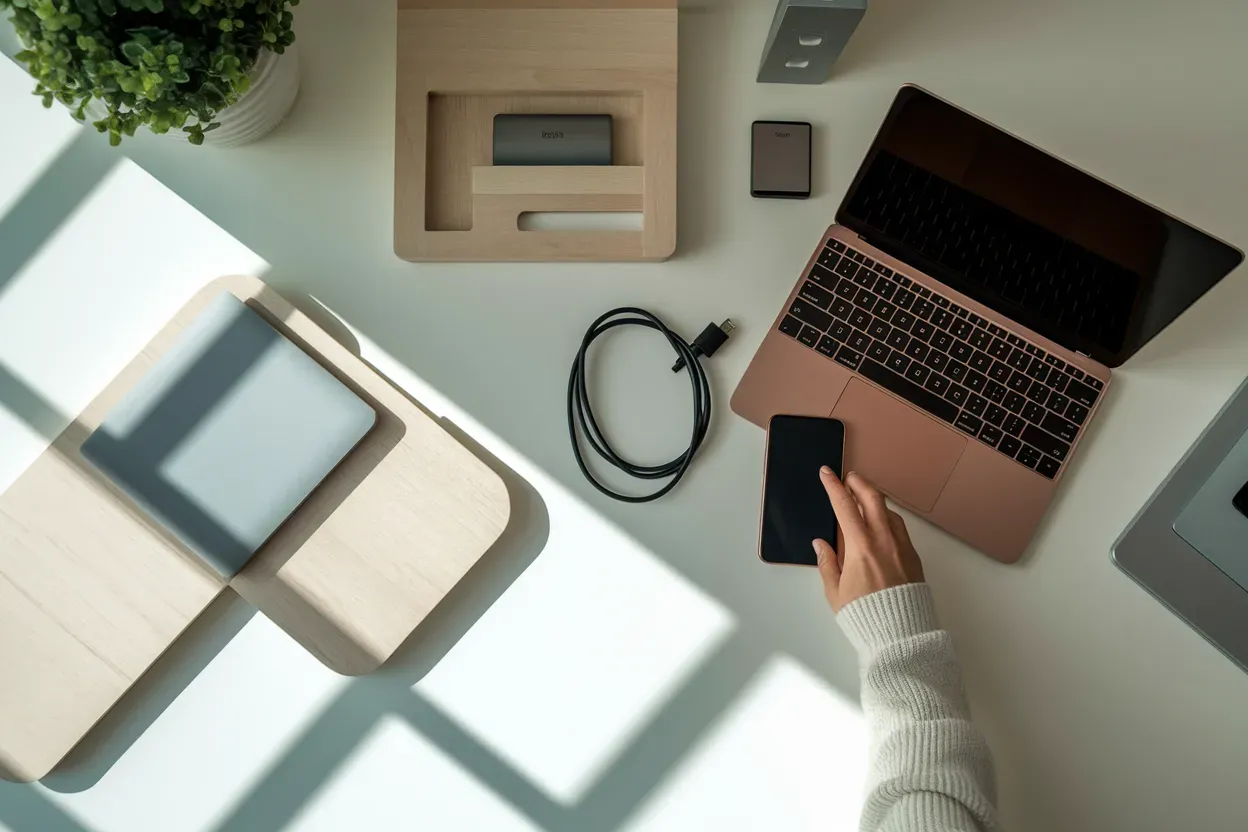
Фізичне перенесення носія інформації залишається актуальним для смартфонів, що підтримують розширення пам’яті за допомогою додаткових карт.
| Тип носія | Спосіб підключення | Швидкість |
|---|---|---|
| MicroSD карта | SD-адаптер або карт-рідер | Висока (залежить від класу карти) |
| OTG-флешка | Пряме підключення до порту | Дуже висока |
| Зовнішній SSD | Кабель Type-C — Type-C | Максимальна |
Метод підходить для телефонів зі слотом MicroSD: необхідно вимкнути гаджет, вийняти карту та вставити її в адаптер комп’ютера. Це дозволяє копіювати терабайти даних без використання ресурсів процесора смартфона. Після встановлення карти в ПК вона відображається як звичайна флешка, де всі знімки зазвичай зберігаються у папці з назвою Camera всередині директорії DCIM.
Сучасні OTG-флешки з двома роз’ємами (Type-C або Lightning з одного боку та USB-A з іншого) дозволяють копіювати дані фізично без стороннього софту чи кабелів. Ви просто під’єднуєте накопичувач до телефону, переміщуєте файли через стандартний файловий менеджер, а потім вставляєте цю ж флешку в комп’ютер, що є максимально автономним та швидким способом передачі.
Чи залежить ваш вибір від кількості знімків, наявності інтернету або типу операційної системи? Для миттєвого копіювання одного кадру ідеально підійдуть месенджери, тоді як для архівування всієї медіатеки краще віддати перевагу перевіреному USB-кабелю або автоматичній синхронізації з хмарою, що гарантує збереження оригінальної якості кожного пікселя.