

У сучасних реаліях безперебійний доступ до мережі перетворився на критичну необхідність, адже смартфон став головним хабом для професійної діяльності, оперативного зв’язку та взаємодії з державними електронними сервісами. Стабільне з’єднання у стандарті 4G/LTE сьогодні є базовою потребою, що забезпечує миттєву синхронізацію даних, можливість проведення фінансових операцій та безперервний доступ до інформаційних потоків у будь-якій точці країни.
Методи активації передачі даних у смартфоні
Для початку роботи з мережею необхідно активувати відповідний модуль у системних налаштуваннях пристрою, що дозволить апарату приймати та надсилати пакети даних через стільникові вежі. Процес ініціації зв’язку дещо відрізняється залежно від операційної системи, проте загальна логіка залишається незмінною — користувачеві потрібно знайти розділ керування бездротовими мережами. Також більшість гаджетів підтримує швидку активацію через панель швидкого доступу, що значно економить час при постійному перемиканні між Wi-Fi та стільниковим сигналом.
Алгоритм увімкнення інтернету на різних платформах:
- Android. Перейдіть у меню «Налаштування», оберіть категорію «Підключення», далі відкрийте пункт «Використання даних» або «Мобільна мережа» та переведіть тумблер у активний стан.
- iOS (iPhone). Відкрийте головне меню «Параметри», натисніть на розділ «Стільникові дані» та активуйте перемикач навпроти однойменного пункту.
- Швидкий доступ. Зробіть жест змахування (свайп) зверху вниз на Android або від правого верхнього кута вниз на iPhone, щоб відкрити пункт керування, і натисніть на іконку із зображенням антени або двох стрілок.
Автоматичне отримання налаштувань від оператора
Найчастіше конфігурація мережі відбувається без участі власника пристрою завдяки технології передачі службових повідомлень Configuration Message. Як тільки нова SIM-картка реєструється у мережі оператора, система автоматично розпізнає модель телефона та надсилає спеціальний сервісний пакет. На екрані з’явиться спливаюче вікно з пропозицією прийняти параметри, де потрібно підтвердити дію кнопкою «Встановити» або «Зберегти», а у разі запиту коду — ввести цифрову комбінацію 1234.

Після успішного збереження отриманих даних вкрай важливо виконати повне перезавантаження смартфона. Ця маніпуляція дозволяє системі остаточно застосувати зміни у файлах конфігурації та коректно ініціалізувати сесію зв’язку з базовою станцією. Якщо після перезапуску поруч із індикатором сигналу з’явилися літери 4G, LTE або H+, це свідчить про готовність пристрою до роботи в інтернеті.
Ручне конфігурування точок доступу (APN)
Якщо автоматика не спрацювала, необхідно власноруч створити профіль з’єднання в меню «Точки доступу» (Access Point Name), що знаходиться в параметрах мобільних мереж. Неправильно вказаний APN є найчастішою причиною відсутності інтернету, оскільки саме цей параметр визначає шлях проходження трафіку через сервер оператора. При створенні нового профілю слід заповнювати лише ключові поля, ігноруючи другорядні налаштування проксі-серверів та портів, які можуть заблокувати з’єднання.
| Оператор зв’язку | Назва профілю (Name) | Точка доступу (APN) | Логін / Пароль |
|---|---|---|---|
| Kyivstar | Kyivstar Internet | internet | залишити порожнім |
| Vodafone | Vodafone UA | internet | залишити порожнім |
| Lifecell | Lifecell Internet | internet.lifecell.ua | залишити порожнім |
Зверніть увагу, що після введення даних потрібно обов’язково натиснути кнопку «Зберегти» (часто прихована в меню трьох крапок) і вибрати створену точку як пріоритетну. У більшості випадків система автоматично підтягне потрібні протоколи аутентифікації, тому внесення додаткових технічних маркерів не знадобиться.
Вибір технологічного стандарту мережі
Користувач має можливість самостійно визначати, в якому режимі працюватиме радіомодуль смартфона, вибираючи між стандартами 2G, 3G та 4G. Хоча автоматичний режим є стандартним, іноді доцільно обмежити вибір конкретним поколінням зв’язку для досягнення кращої енергоефективності або стабільності завантаження. Наприклад, у місцях з невпевненим прийомом постійні спроби телефона підключитися до слабкого сигналу LTE призводять до стрімкого розряду акумулятора.
Пріоритетність вибору мережевих режимів:
- LTE/3G/2G (авто). Універсальний варіант для міських умов, що забезпечує максимальну швидкість.
- Тільки 3G (WCDMA). Оптимально для стабільного серфінгу в зонах, де 4G працює нестабільно.
- Тільки 2G (GSM). Режим максимальної економії заряду та базового зв’язку в селах чи підвалах.
Для зміни цих параметрів слід зайти в «Налаштування» мобільних мереж та знайти пункт «Тип мережі» або «Режим мережі». Слід пам’ятати, що вибір стандарту 2G фактично унеможливлює комфортне використання сучасних сайтів через низьку пропускну здатність каналу.
Підключення та перевірка пакетів послуг
Навіть ідеально налаштований смартфон не забезпечить доступ до мережі, якщо на балансі відсутні кошти або не підключено відповідний тарифний план. Оператори мобільного зв’язку в Україні працюють за системою передплати або контракту, де надання гігабайтів трафіку відбувається лише після списання місячної чи щоденної абонплати. Перед початком активного використання варто переконатися, що обсяг наданих даних відповідає вашим потребам, щоб уникнути тарифікації за кожен мегабайт понад пакет.
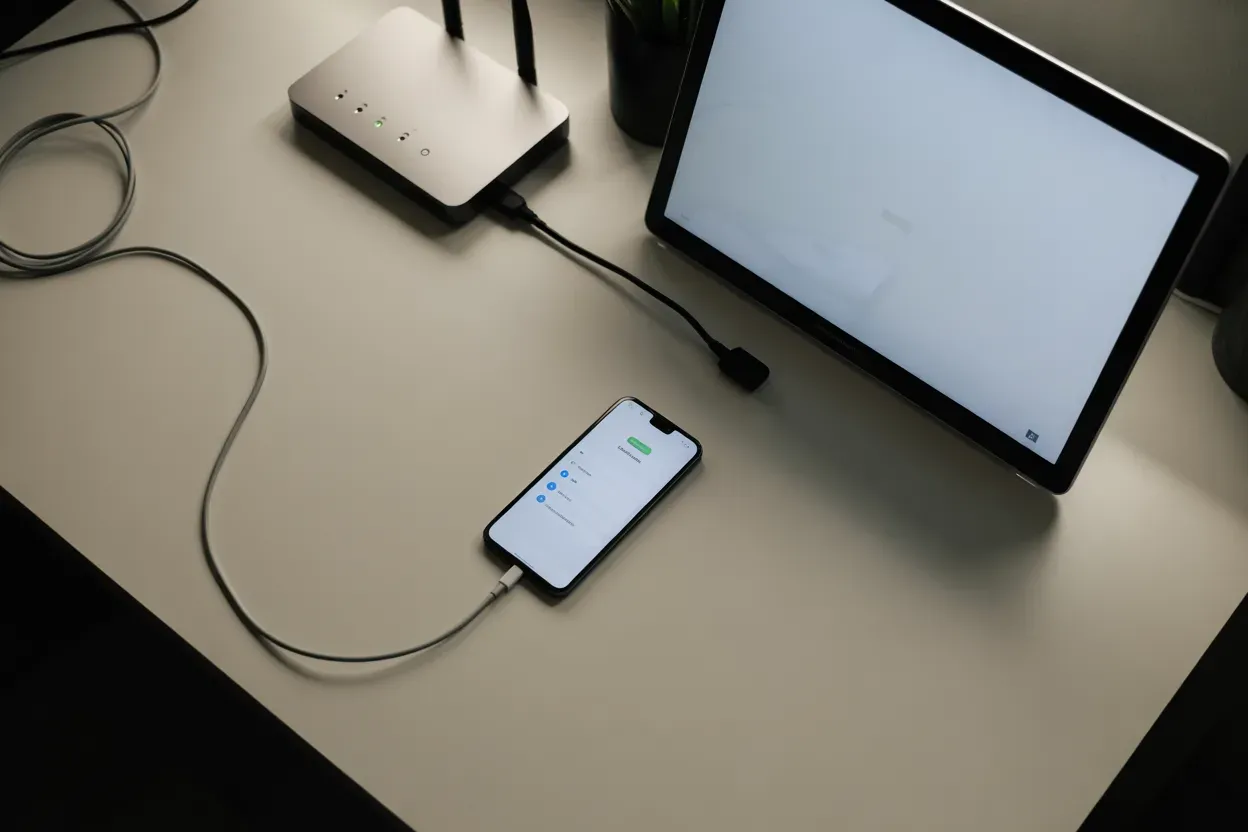
Важливо стежити за терміном дії вашої SIM-картки та вчасно поповнювати рахунок, оскільки тривала відсутність активності може призвести до блокування номера. Також переконайтеся, що на вашому пристрої не активовано добровільне обмеження передачі даних у роумінгу, якщо ви перебуваєте поблизу кордону.
Особливості роботи з двома SIM-картками
У пристроях з підтримкою Dual-SIM необхідно чітко розмежувати функції кожної картки, щоб уникнути неочікуваних витрат з рахунку, не призначеного для інтернету. В системному меню «Диспетчер SIM-карток» користувач може призначити одну картку виключно для дзвінків, а іншу — для передачі даних.
Слід враховувати, що більшість сучасних смартфонів підтримують режим Dual SIM Dual Standby, що означає роботу лише одного радіомодуля. Якщо під час використання інтернету на одну картку надходить дзвінок на іншу, сесія передачі даних може тимчасово призупинитися або швидкість суттєво впаде.
При одночасному використанні фізичної картки та віртуальної eSIM навантаження на процесор та акумулятор дещо зростає. Користувач може миттєво перемикати інтернет між профілями в шторці налаштувань, що зручно при вичерпанні ліміту на одному з номерів.
Використання смартфона як точки доступу Wi-Fi
Кожен сучасний гаджет здатний транслювати отриманий мобільний інтернет на інші пристрої, виконуючи роль портативного роутера. Ця функція активується в розділі «Точка доступу Wi-Fi» або «Модем» і дозволяє підключити до мережі ноутбук, планшет або інший телефон. Слід пам’ятати, що такий режим створює серйозне навантаження на апаратну частину, що спричиняє швидкий нагрів корпусу та прискорене виснаження енергії батареї.
Кроки для безпечної роздачі інтернету:
- Назва мережі. Вкажіть унікальне ім’я (SSID), щоб легко знайти свою мережу серед інших.
- Захист. Обов’язково встановіть тип безпеки WPA2 або WPA3 та надійний пароль (не менше 8 символів).
- Діапазон частот. Оберіть 2.4 ГГц для кращої сумісності зі старими пристроями або 5 ГГц для вищої швидкості на коротких відстанях.
- Автовимкнення. Активуйте опцію відключення точки доступу, якщо до неї не під’єднано жодного клієнта.
Усунення технічних перешкод при з’єднанні
Першим кроком при виникненні проблем зі зв’язком має бути перевірка встановлених лімітів трафіку в налаштуваннях самого смартфона. Система Android дозволяє встановлювати «жорстку» межу споживання даних, після досягнення якої мобільний інтернет автоматично вимикається для запобігання перевитратам. Якщо ліміт не вичерпано, спробуйте увімкнути та через кілька секунд вимкнути «Авіарежим», що ініціює повний перепошук доступних веж оператора.
Часто причиною низької швидкості або повної відсутності доступу до сайтів стають активні VPN-сервіси або сторонні антивірусні програми з функцією фільтрації трафіку. Спробуйте тимчасово деактивувати всі додатки, що створюють захищені тунелі, та перевірте працездатність мережі в звичайному режимі. Також варто переконатися, що в браузері не увімкнено режим максимальної економії даних, який може спотворювати відображення контенту.
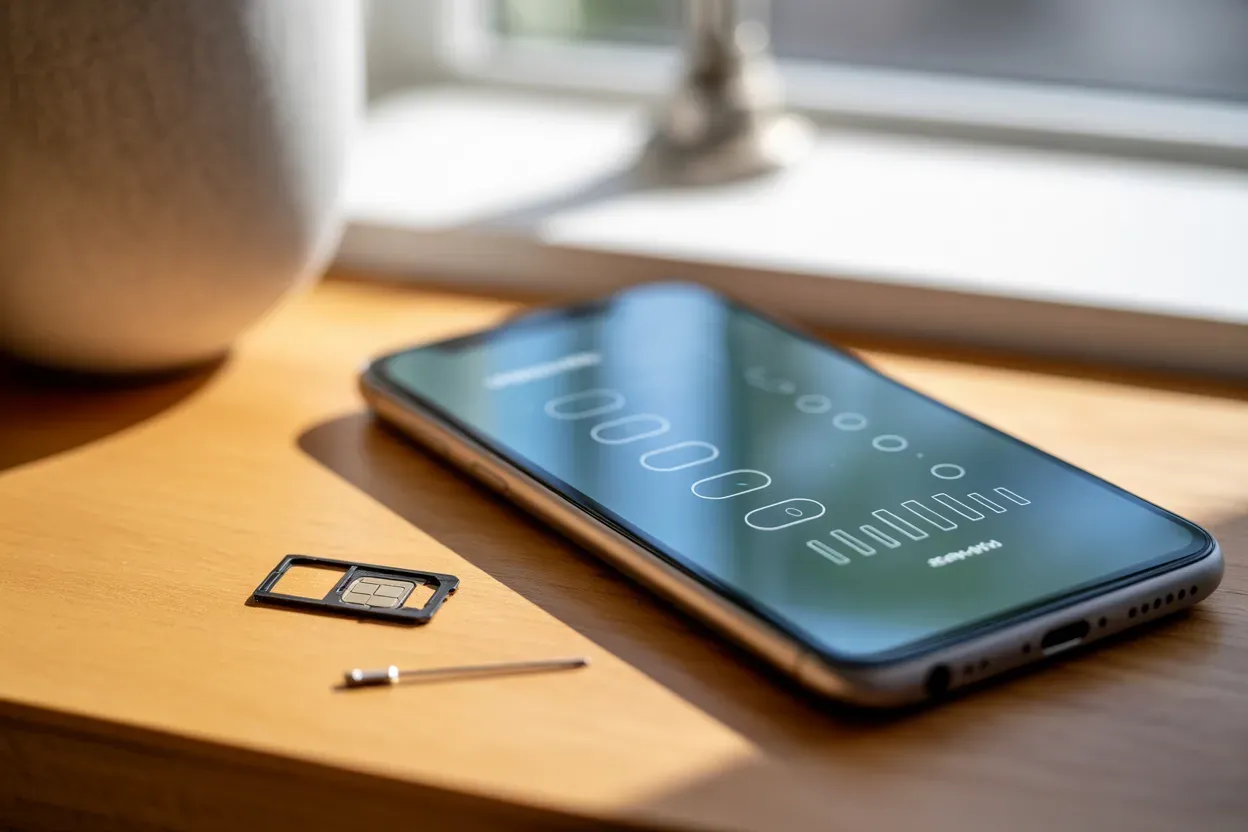
Не зайвим буде зайти в офіційний додаток вашого оператора (наприклад, My Kyivstar або My Vodafone) для перевірки актуального стану пакетних мегабайтів. Іноді інтернет зникає через технічні роботи на базових станціях у вашому районі, про що зазвичай з’являється попередження в особистому кабінеті користувача.
Нарешті, причиною може бути фізичне пошкодження або зношеність контактного майданчика SIM-картки. Якщо картка використовується понад 5 років, її мікросхема може працювати зі збоями, що призводить до періодичних розривів з’єднання. У такому разі варто звернутися до найближчого сервісного центру оператора для безкоштовної заміни чипа на новий з підтримкою 4G.
Чи є обрана конфігурація мережі оптимальною для ваших завдань?
Ефективність роботи мобільного інтернету безпосередньо залежить від балансу між технічними параметрами смартфона та специфікою обраного тарифного плану. Кінцевий результат — чи то миттєве завантаження відео, чи стабільна робота месенджерів — визначається не тільки наявністю галочки в налаштуваннях, а й правильним вибором методу конфігурації під конкретні умови експлуатації. Вибір між автоматичними налаштуваннями та ручним коригуванням APN має базуватися виключно на якості та стабільності отриманого з’єднання у вашій локації.