

Apple Pencil є незамінним інструментом, який перетворює звичайний планшет на повноцінну цифрову студію для дизайну, нотаток або ретуші. Процес створення пари — це базовий етап, необхідний для активації чутливості наконечника до рівня натискання та кута нахилу. Правильне підключення забезпечує стабільний відгук без затримок і відкриває доступ до всіх інтелектуальних функцій перового вводу, незалежно від конкретного покоління вашого аксесуара.
Сумісність різних поколінь Apple Pencil з моделями iPad
Перш ніж намагатися синхронізувати пристрої, важливо чітко розмежувати, який саме стилус технічно підходить до вашої моделі планшета, оскільки вони не є взаємозамінними.
| Модель стилуса | Сумісні серії iPad | Метод зарядки |
|---|---|---|
| Apple Pencil 1 | iPad (6–10), Air (3), mini (5), Pro 9.7/10.5/12.9 (1–2) | Lightning |
| Apple Pencil 2 | iPad Air (4–5), mini (6), Pro 11 (1–4), Pro 12.9 (3–6) | Магнітний коннектор |
| Apple Pencil USB-C | Усі моделі iPad з портом USB-C | Кабель USB-C |
| Apple Pencil Pro | iPad Pro (M4), iPad Air (M2) | Магнітний коннектор |
Технічні відмінності у способах кріплення та живлення безпосередньо визначають метод сполучення: старі моделі потребують фізичного контакту через роз’єм, тоді як нові використовують індукцію. Перша генерація стилуса ховає свій конектор під ковпачком, а версії Pro та 2-го покоління фіксуються на корпусі за допомогою потужних неодимових магнітів.
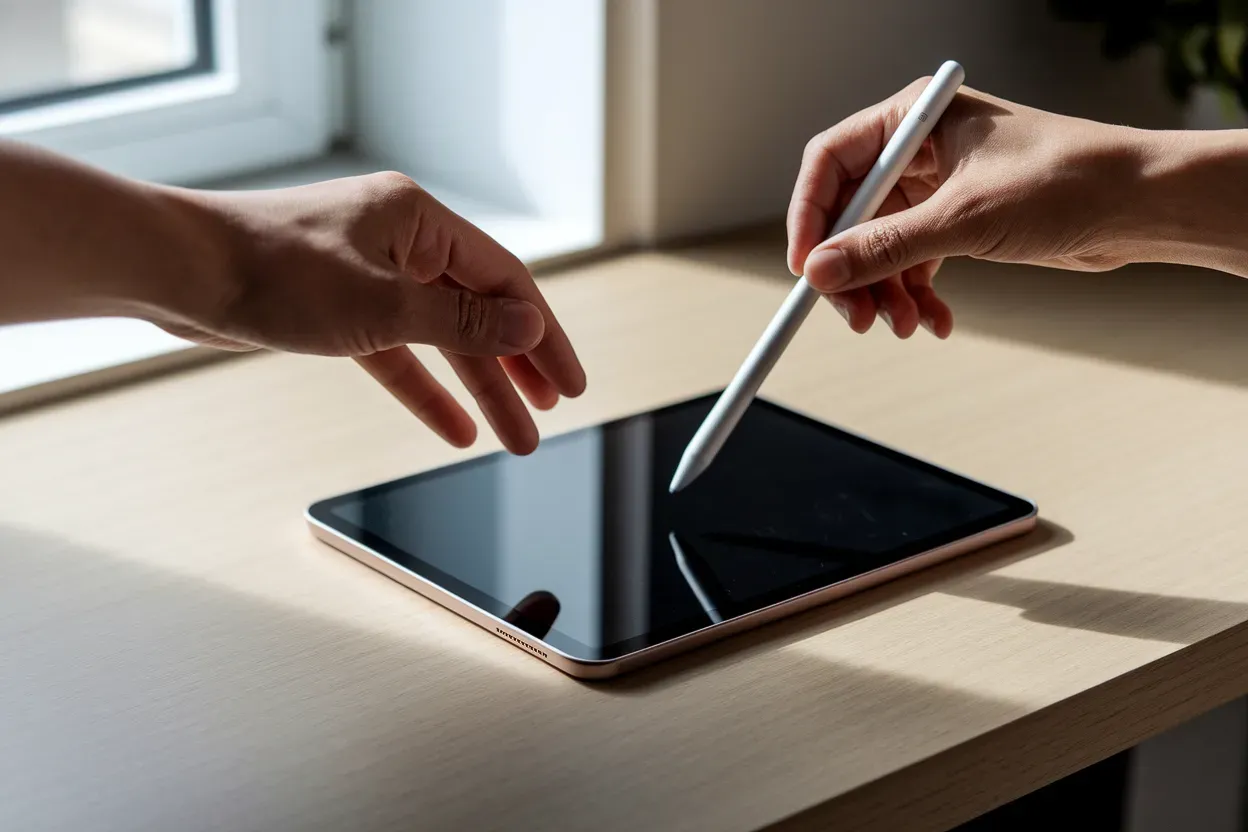
Для правильної ідентифікації зверніть увагу на конструктивні особливості та наявність відповідних портів на корпусі аксесуара або планшета.
Типи роз’ємів та з’єднань:
- Lightning. Прямий штекер під ковпачком для фізичного входу в iPad або адаптер.
- Магнітна смуга. Плоска зона на бічній грані iPad для бездротового з’єднання та живлення.
- Порт USB-C. Прихований роз’єм під зсувним ковпачком для підключення стандартним кабелем.
Активація Apple Pencil 2-го покоління та Apple Pencil Pro
Сучасні моделі стилусів використовують найбільш інтуїтивний метод підключення, який не потребує дротів чи зняття додаткових елементів конструкції.
- Розміщення. Прикладіть Apple Pencil до широкої магнітної смуги на бічній грані iPad (з того боку, де розташовані кнопки гучності).
- Ініціалізація. Дочекайтеся появи анімаційного банера у верхній частині екрана з назвою аксесуара.
- Підтвердження. Натисніть на кнопку підтвердження на екрані, якщо система запитає про створення пари.
Для миттєвого розпізнавання пристрою необхідно переконатися, що у налаштуваннях планшета активовано Bluetooth. Магнітне з’єднання не лише реєструє стилус у системі, а й автоматично запускає процес заряджання акумулятора, що відображається у віджеті елементів живлення. Якщо стилус прикладено правильно, він зафіксується по центру грані, а на екрані з’явиться плавне спливаюче вікно з поточним відсотком енергії.
Підключення Apple Pencil 1-го покоління через порт Lightning
Процедура сполучення для стилусів із прямим штекером вимагає встановлення фізичного контакту між аксесуаром та iPad для передачі даних про ідентифікатор Bluetooth. Необхідно зняти магнітний ковпачок на задній частині олівця та вставити роз’єм Lightning безпосередньо в гніздо планшета, яке зазвичай використовується для зарядки. Система автоматично розпізнає новий пристрій і виведе на дисплей службове повідомлення з пропозицією створити пару.
У випадку використання iPad 10-го покоління із Apple Pencil 1 вам знадобиться оригінальний адаптер USB-C to Lightning, оскільки планшет має порт USB-C, а стилус — старий роз’єм Lightning.
Після того як ви побачите запит на створення пари, натисніть відповідну кнопку в інтерфейсі iPad. З’єднання залишатиметься активним, поки ви не перезавантажите планшет, не увімкнете режим польоту або не створите пару з іншим iPad. Якщо олівець був розряджений, йому може знадобитися кілька хвилин перебування в роз’ємі перед тим, як вікно реєстрації з’явиться на екрані.
Використання Apple Pencil з портом USB-C
Бюджетна версія стилуса поєднує в собі магнітне кріплення для зберігання та дротовий метод для первинної синхронізації з операційною системою планшета.
Послідовність дій:
- Відкриття порту. Зсуньте ковпачок на торці Apple Pencil, щоб отримати доступ до входу USB-C.
- З’єднання. Підключіть один кінець кабелю USB-C до олівця, а інший — до відповідного роз’єму на iPad.
- Активація. Дочекайтеся розпізнавання пристрою системою iPadOS.
Після завершення дротової ініціалізації олівець залишається в пам’яті системи до моменту примусового розірвання пари користувачем. Важливо розуміти, що цей стилус не заряджається від магнітної грані iPad, хоча й може до неї кріпитися. Для підтримання робочого стану акумулятора та стабільного сигналу Bluetooth необхідно періодично під’єднувати його до джерела живлення через той самий кабель, що використовувався для сполучення.
Налаштування функцій та перевірка статусу з’єднання
Після успішного сполучення важливо перевірити працездатність усіх сенсорів та адаптувати жести під власні потреби через системні параметри пристрою.
| Функція | Дія для активації | Доступність |
|---|---|---|
| Зміна інструментів | Подвійний дотик до корпусу | Pencil 2, Pro |
| Меню палітри | Стискання (Squeeze) | Pencil Pro |
| Відгук при стисканні | Haptic feedback | Pencil Pro |
Щоб знайти параметри керування, відкрийте «Налаштування» на iPad та перейдіть у розділ «Apple Pencil», де можна відкалібрувати чутливість і призначити дії на жести. У цьому ж меню відображається серійний номер та поточна версія прошивки, яка іноді оновлюється автоматично під час перебування стилуса на зарядці.
Для швидкого моніторингу енергії варто використовувати віджет «Елементи живлення», який додається на головний екран або в область «Сьогодні». Це дозволяє в реальному часі бачити стан акумулятора стилуса без необхідності заходити в глибокі меню системи.
Статус з’єднання також можна підтвердити у вкладці Bluetooth, де аксесуар повинен мати статус «Під’єднано».
Відновлення роботи при втраті зв’язку
Інколи через програмні збої або тривалий період простою планшет може перестати реагувати на дотики олівця, що потребує скидання налаштувань пари.
- Видалення. Зайдіть у меню Bluetooth, знайдіть у списку свій Apple Pencil і натисніть на піктограму «i» поруч із ним.
- Забути пристрій. Оберіть опцію «Забути цей пристрій» та підтвердьте дію, щоб видалити старі дані ідентифікації.
- Повторне підключення. Виконайте процедуру фізичного з’єднання (магнітне або дротове) згідно з моделлю вашого стилуса.
Bluetooth є критично важливим для передачі даних про тиск і нахил; без нього стилус може працювати лише як звичайний пасивний ємнісний інструмент або не працювати зовсім.
Перед повторною ініціалізацією переконайтеся, що порт Lightning або USB-C на планшеті не має забруднень, а рівень заряду самого iPad перевищує 10%. Низький рівень енергії планшета іноді обмежує живлення периферійних пристроїв, що перешкоджає створенню цифрового сертифіката пари. Також варто перевірити щільність закручування наконечника стилуса — якщо він розхитаний, передача сигналу на сенсорний шар екрана може бути переривчастою.
Який спосіб взаємодії стане вашим стандартом?
Вибір методу підключення повністю диктується апаратною версією вашого iPad та поколінням олівця, що вимагає уважності до деталей конструкції. Розуміння фізичних інтерфейсів — будь то магнітна грань, роз’єм Lightning чи кабель USB-C — є ключем до стабільної роботи без технічних затримок. Готовність пристрою до творчості визначається лише одним вірним рухом, який назавжди позбавляє потреби в складних маніпуляціях під час щоденного малювання чи каліграфії.